




Urvan 2.1: asignación por móviles y zonas para conductores
Asigna viajes por móvil y elige el vehículo al crear la reserva. Además: zonas en la app de conductores, rechazos con motivo y direcciones de pasajeros.
Por Equipo Urvan ·
Índice
Con Urvan 2.1 puedes asignar viajes por móvil, no solo por conductor. Cargas tus vehículos, le asignas un conductor a cada uno y eliges el móvil desde el asignador o al crear la reserva. Además, tus conductores ven sus zonas en la app y explican por qué rechazan un viaje. Y cada pasajero tiene sus direcciones frecuentes a mano.
Asigna viajes por móvil, en cuatro pasos
FuncionalidadPortal Urvan
Hay empresas que asignan cada viaje a un conductor y otras que lo asignan a un móvil. Ahora Urvan permite las dos formas. Así se prepara tu flota para asignar por móvil.
1. Crea los tipos de vehículo
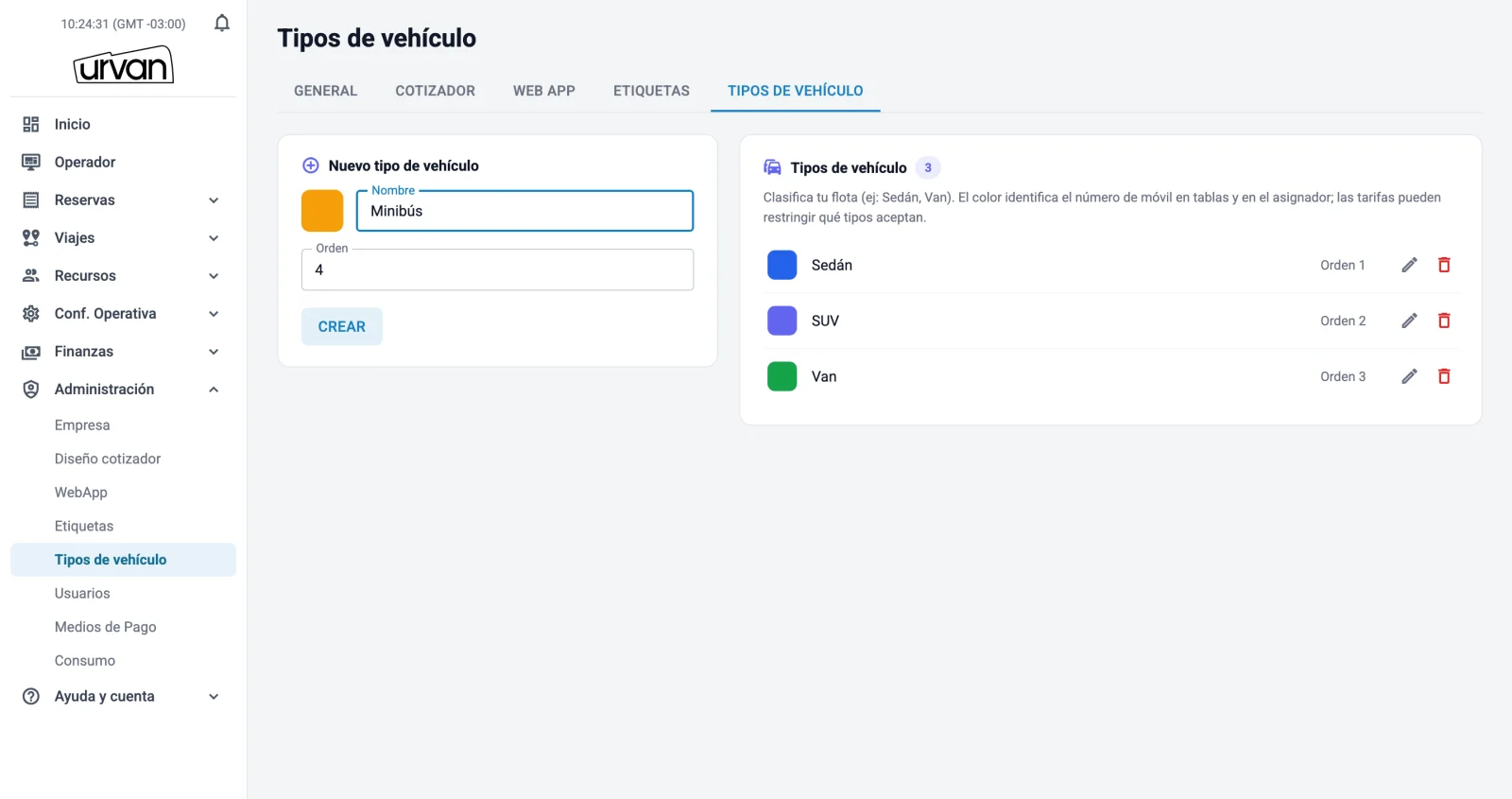
En Administración → Tipos de vehículo creas los tipos de tu flota, por ejemplo Sedán, SUV o Van. A cada tipo le das un nombre, un orden y un color. Ese color identifica el número del móvil en las tablas y en el asignador.
2. Agrega tus vehículos
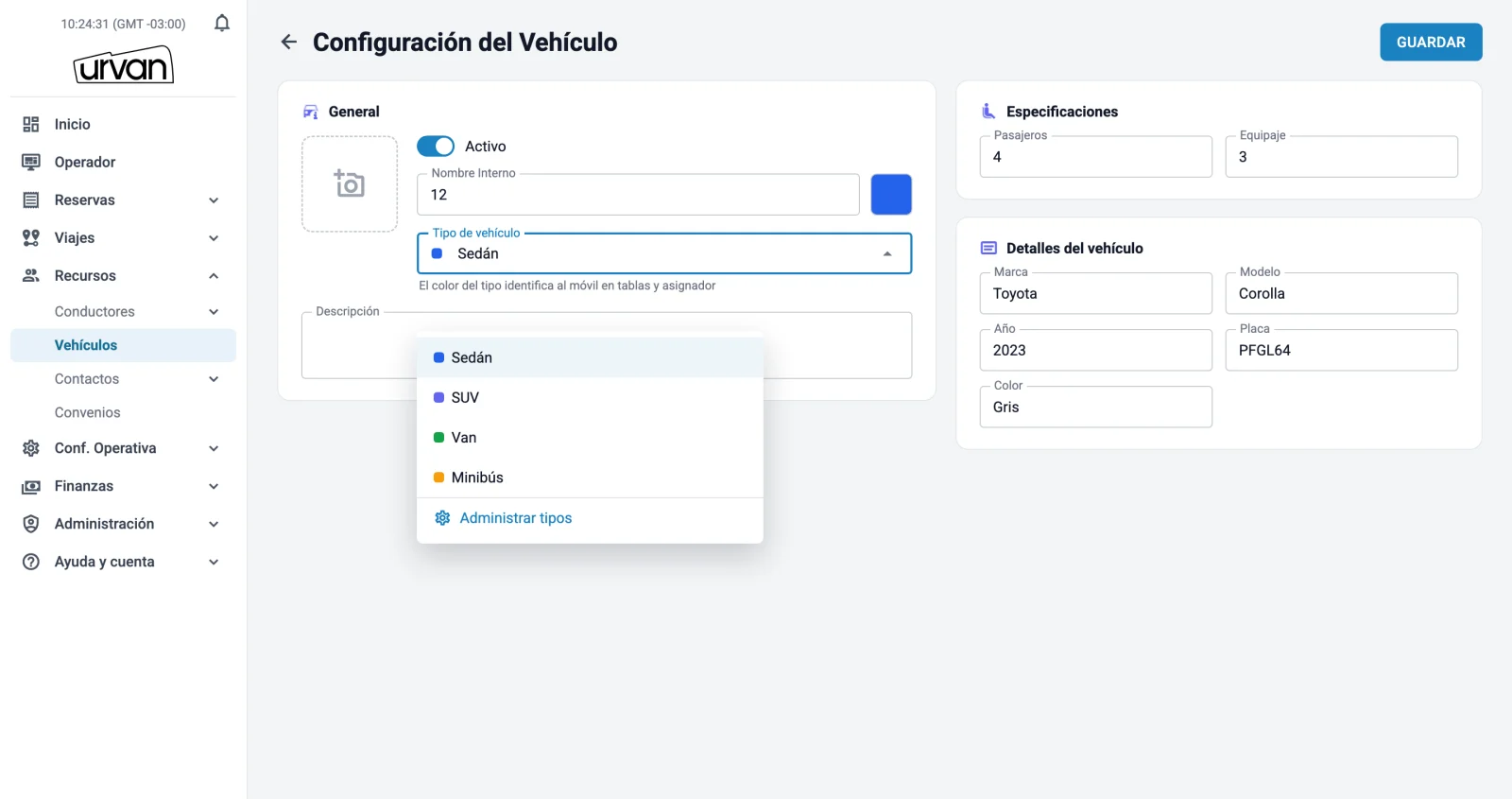
En Recursos → Vehículos, el botón Agregar abre la ficha del vehículo. Ahí completas el nombre interno, que es el número del móvil, y eliges el tipo de vehículo. También registras la capacidad de pasajeros y de equipaje, la marca, el modelo, el año, la patente (campo Placa) y el color.
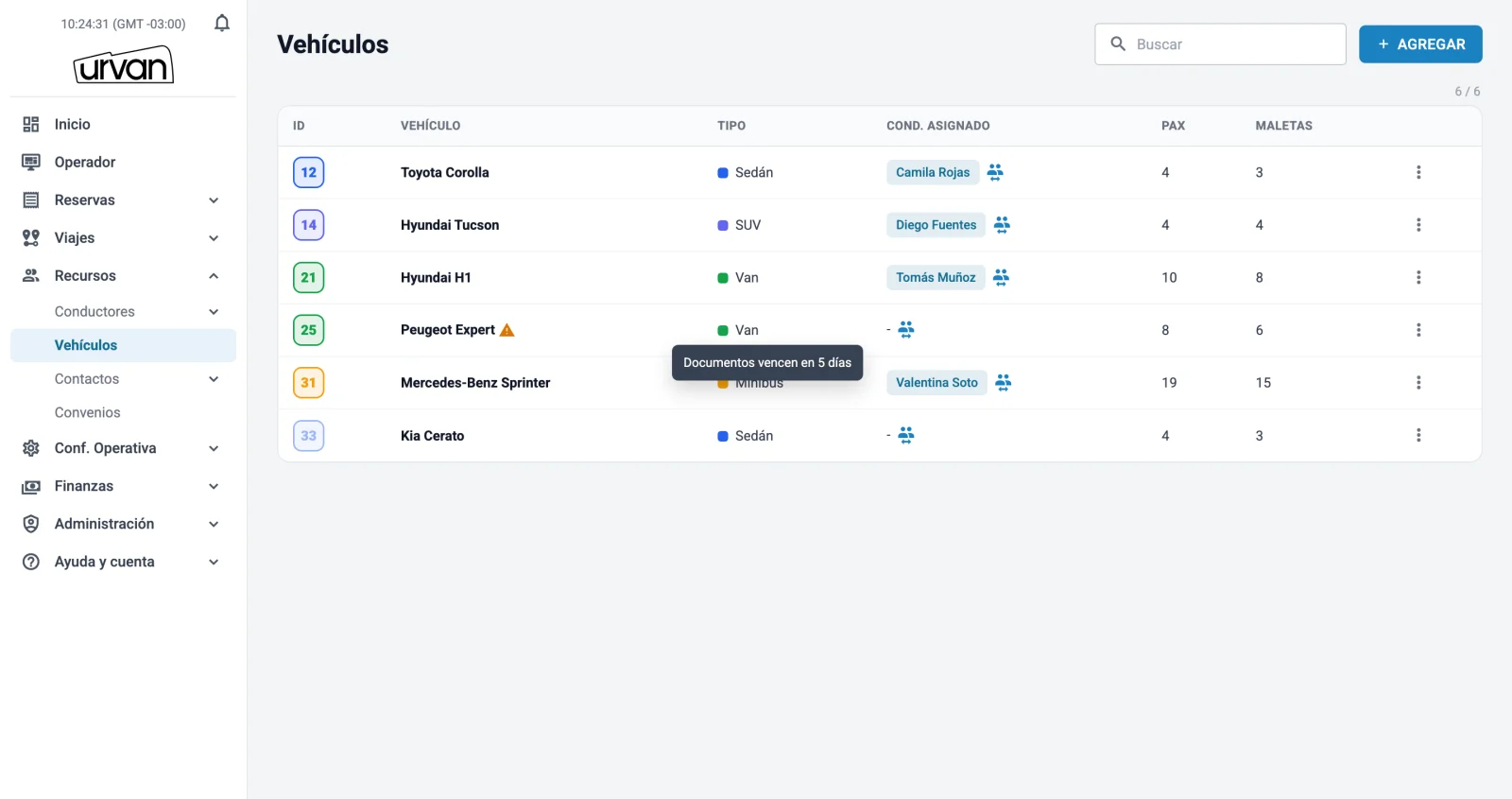
3. Asígnale un conductor a cada móvil
En el detalle de cada vehículo, junto a Conductor, el botón Asignar conductor abre el selector de conductores. También puedes cambiarlo desde el listado de vehículos. Cuando asignas un viaje a ese móvil, el viaje queda con su conductor.
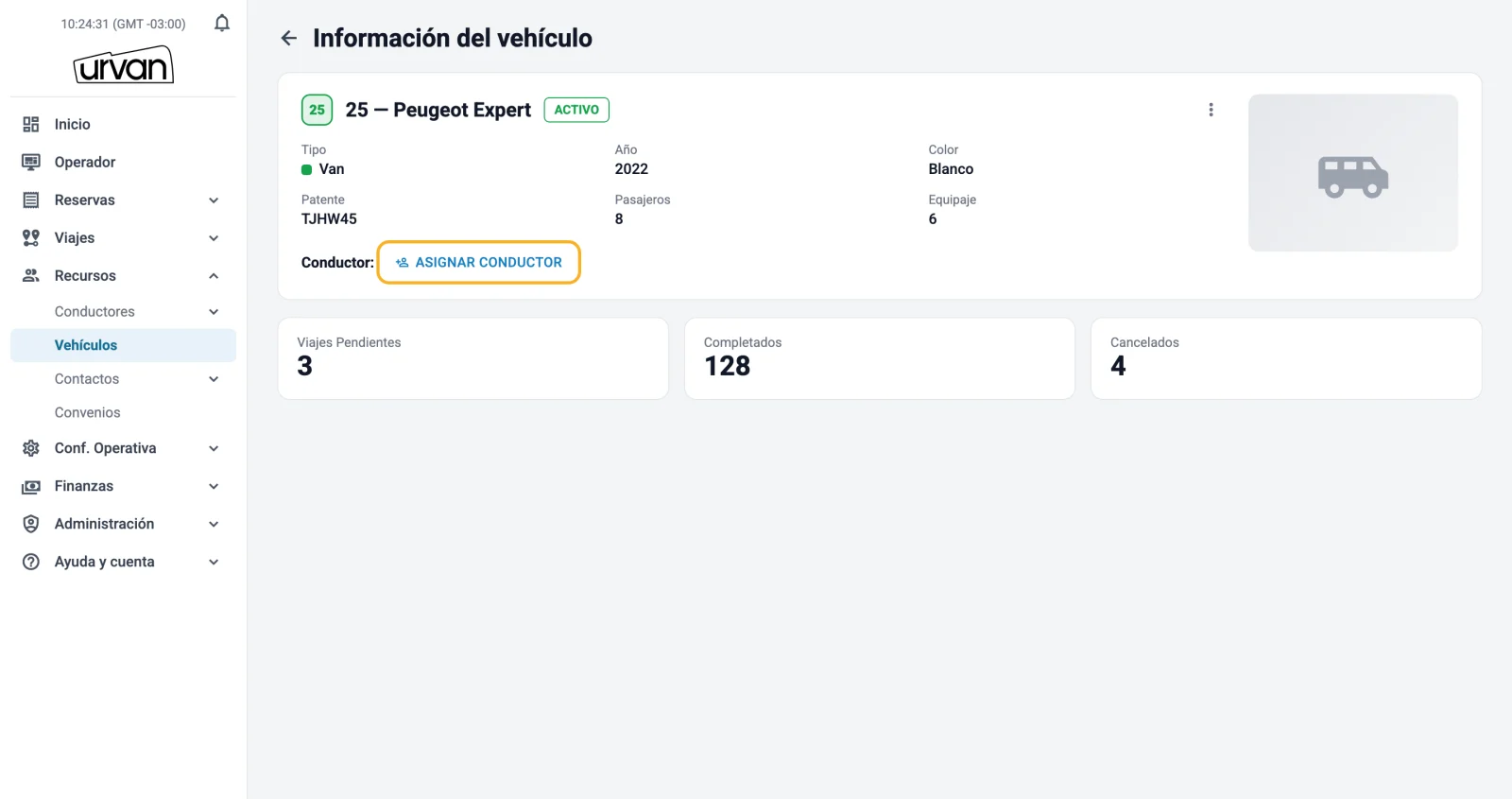
4. Asigna el viaje a un móvil
Al asignar un viaje, el asignador tiene dos pestañas: Conductores y Vehículos. En Vehículos ves cada móvil con su patente, su tipo, su conductor y la distancia al viaje. Una barra muestra el día del móvil, con sus otros viajes y el horario del viaje que estás asignando. Cada móvil aparece como Disponible, En uso, Inactivo o Sin conductor.
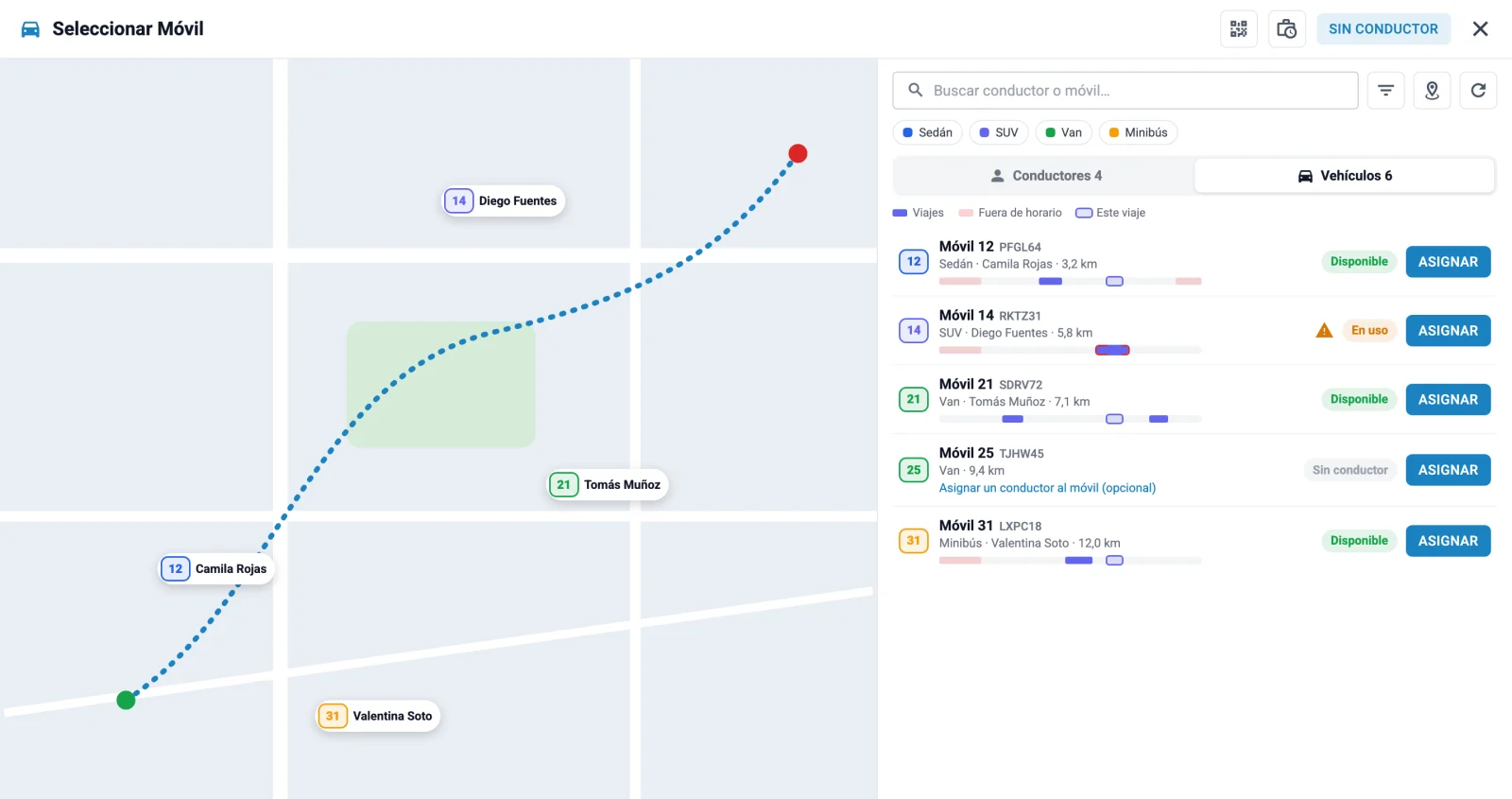
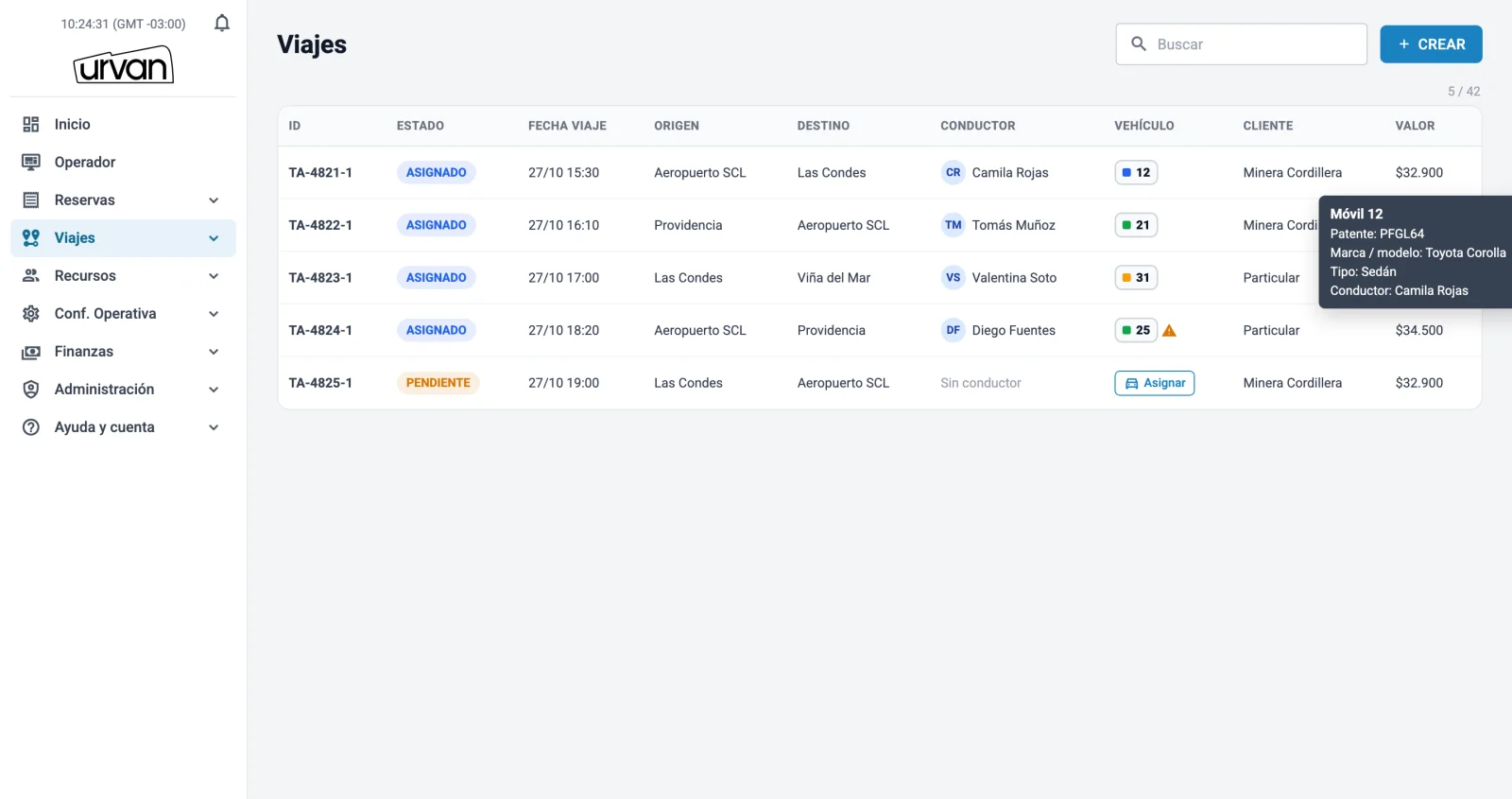
Si el móvil está inactivo o tiene documentos vencidos, Urvan te avisa, pero puedes asignarlo igual. Si cambias el conductor de un viaje y el móvil no coincide con el suyo, al guardar Urvan te pregunta cuál usar.
Elige el móvil al crear la reserva
FuncionalidadPortal Urvan
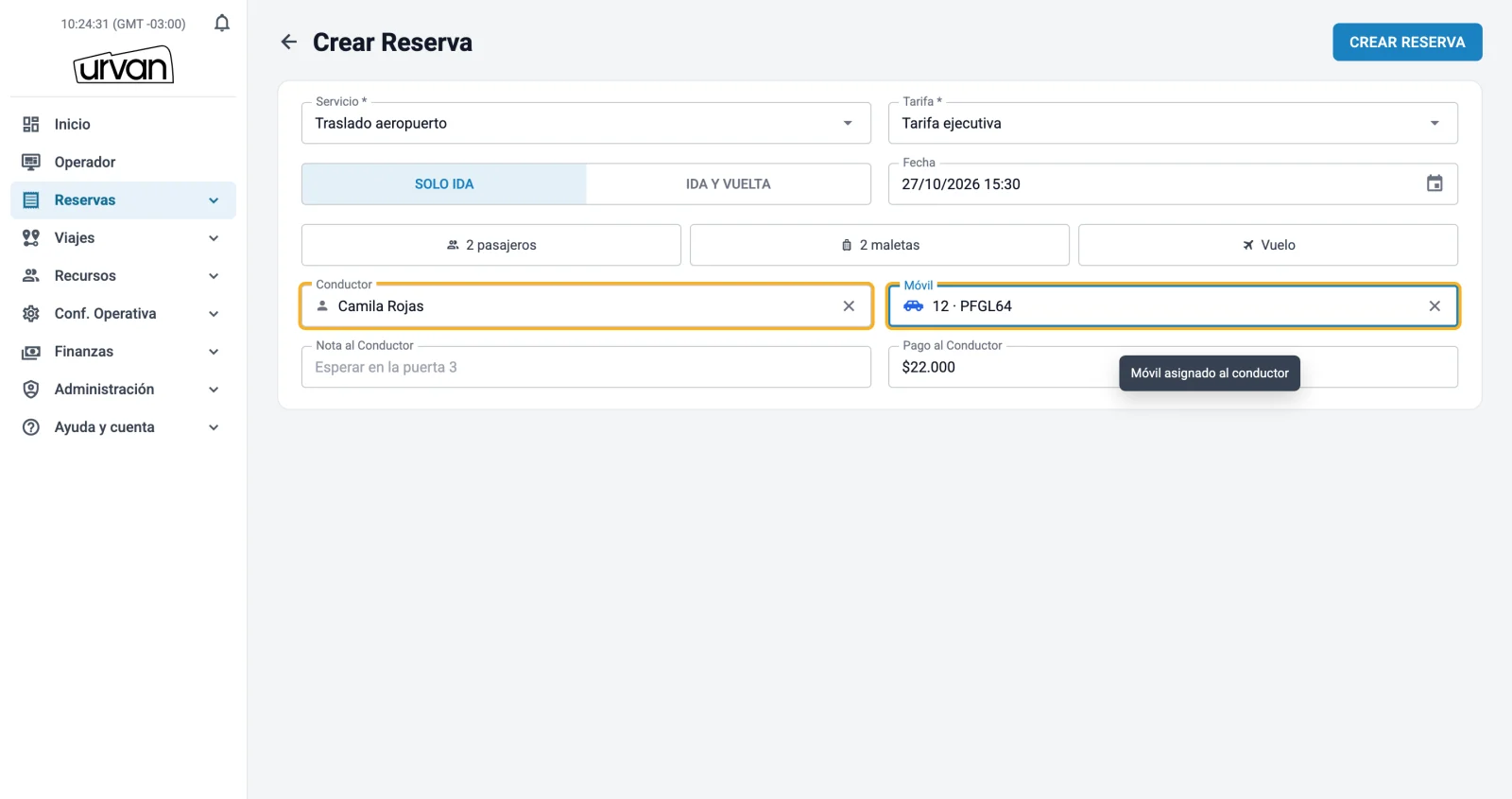
En Crear Reserva hay un campo nuevo, Móvil, junto a Conductor. Si eliges un conductor que tiene un móvil asignado, el campo se completa solo. Al hacer clic en él se abre el asignador en la pestaña Vehículos, por si quieres usar otro.
Tus conductores ven el móvil que les asignaste
FuncionalidadApp Conductores
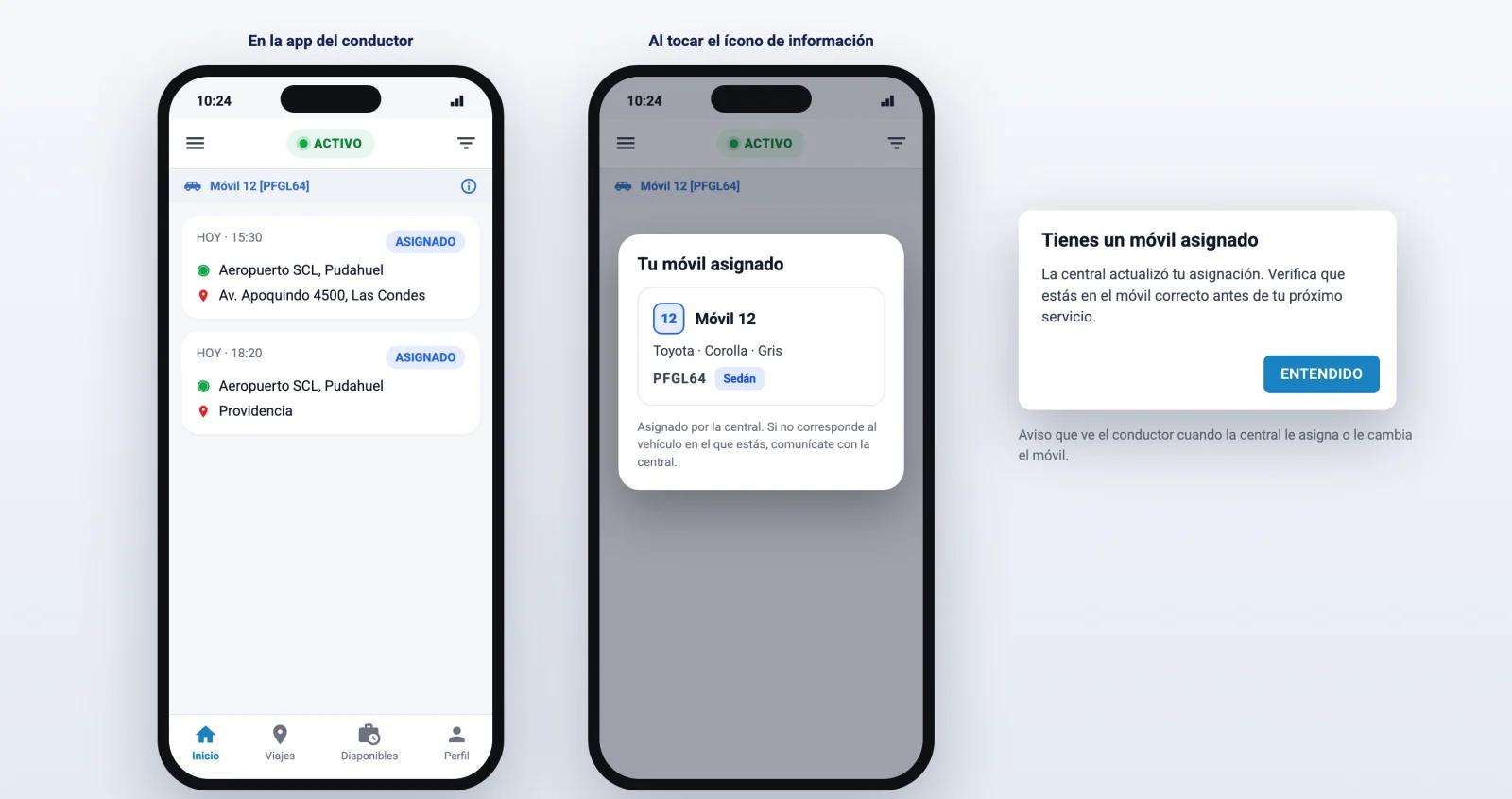
En la app de conductores, una franja bajo el encabezado muestra el móvil asignado por la central, con su número y su patente. Al tocar el ícono de información de la franja, el conductor ve el detalle del vehículo. Si la central le asigna o le cambia el móvil, recibe un aviso para que confirme que está en el vehículo correcto.
Rechazos con motivo y reenvío al mismo conductor
FuncionalidadPortal UrvanApp Conductores
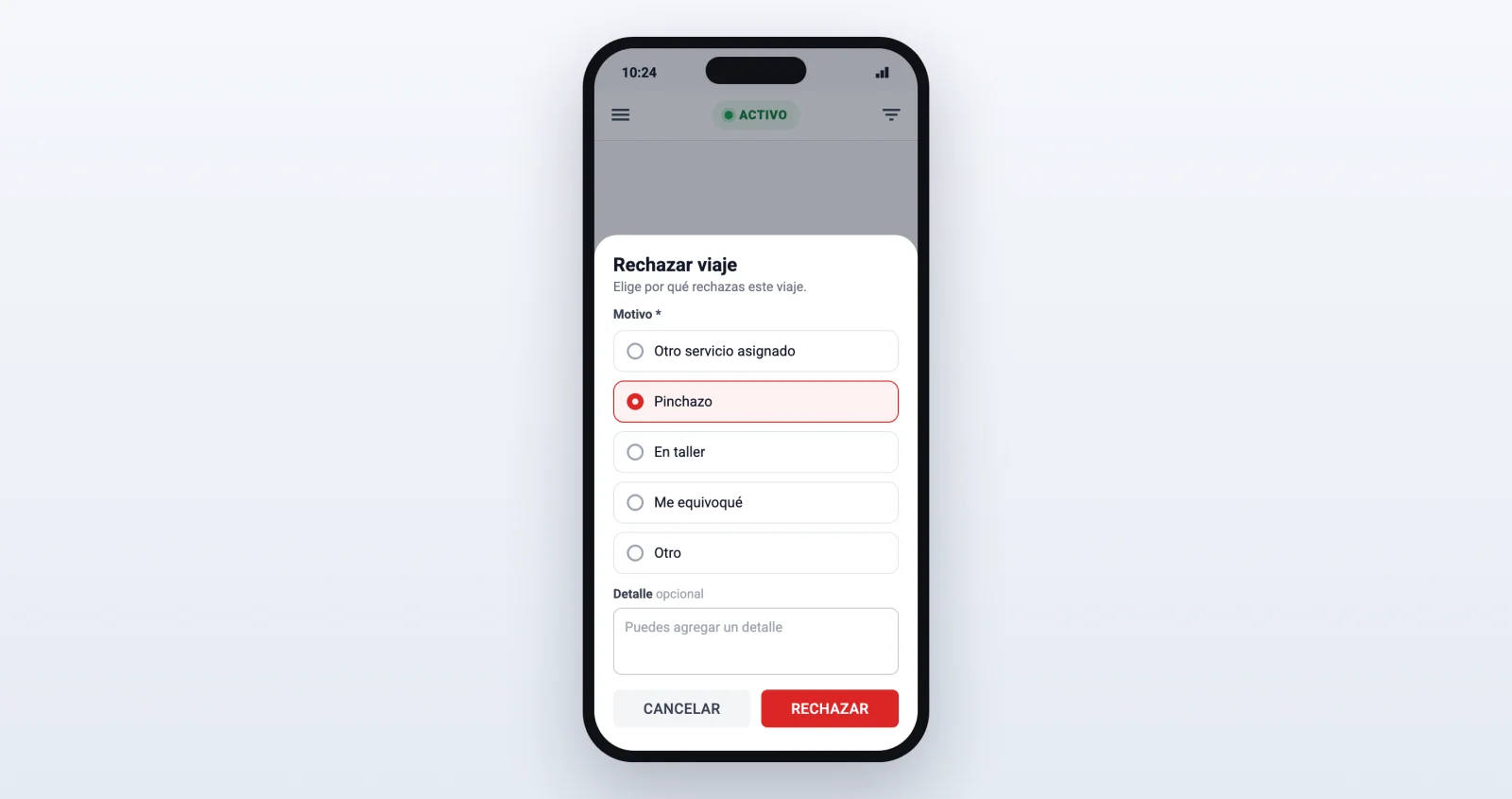
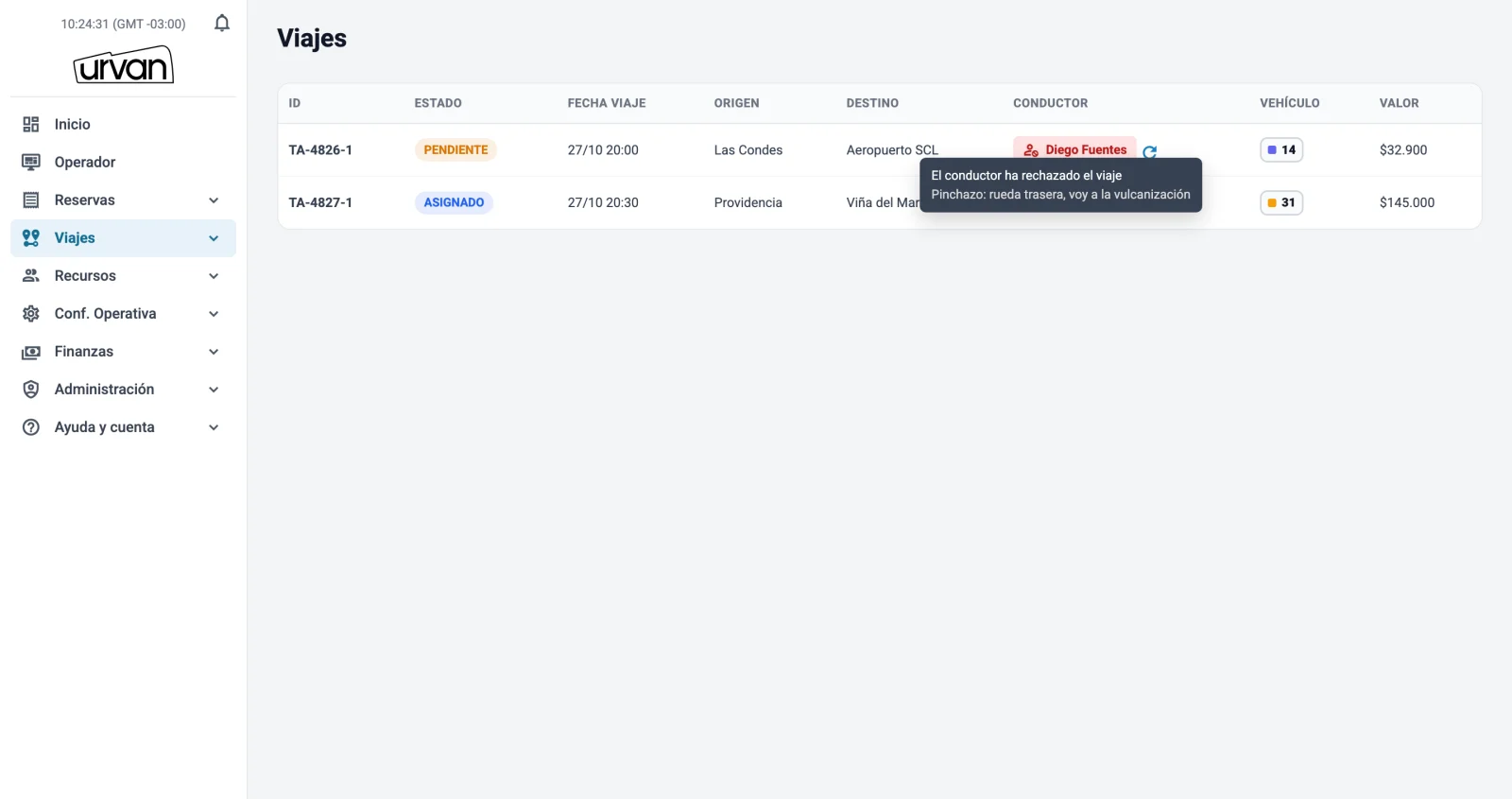
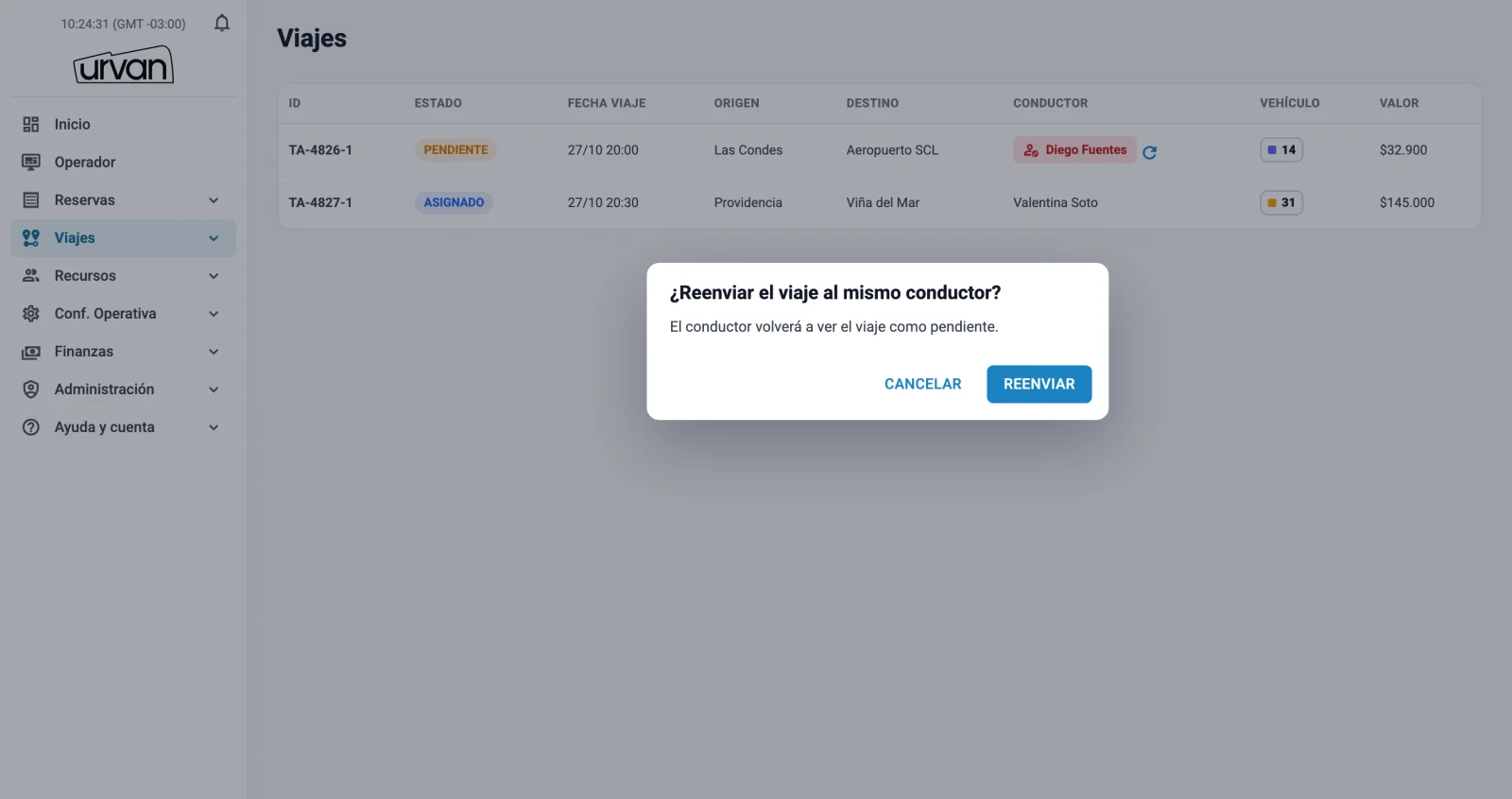
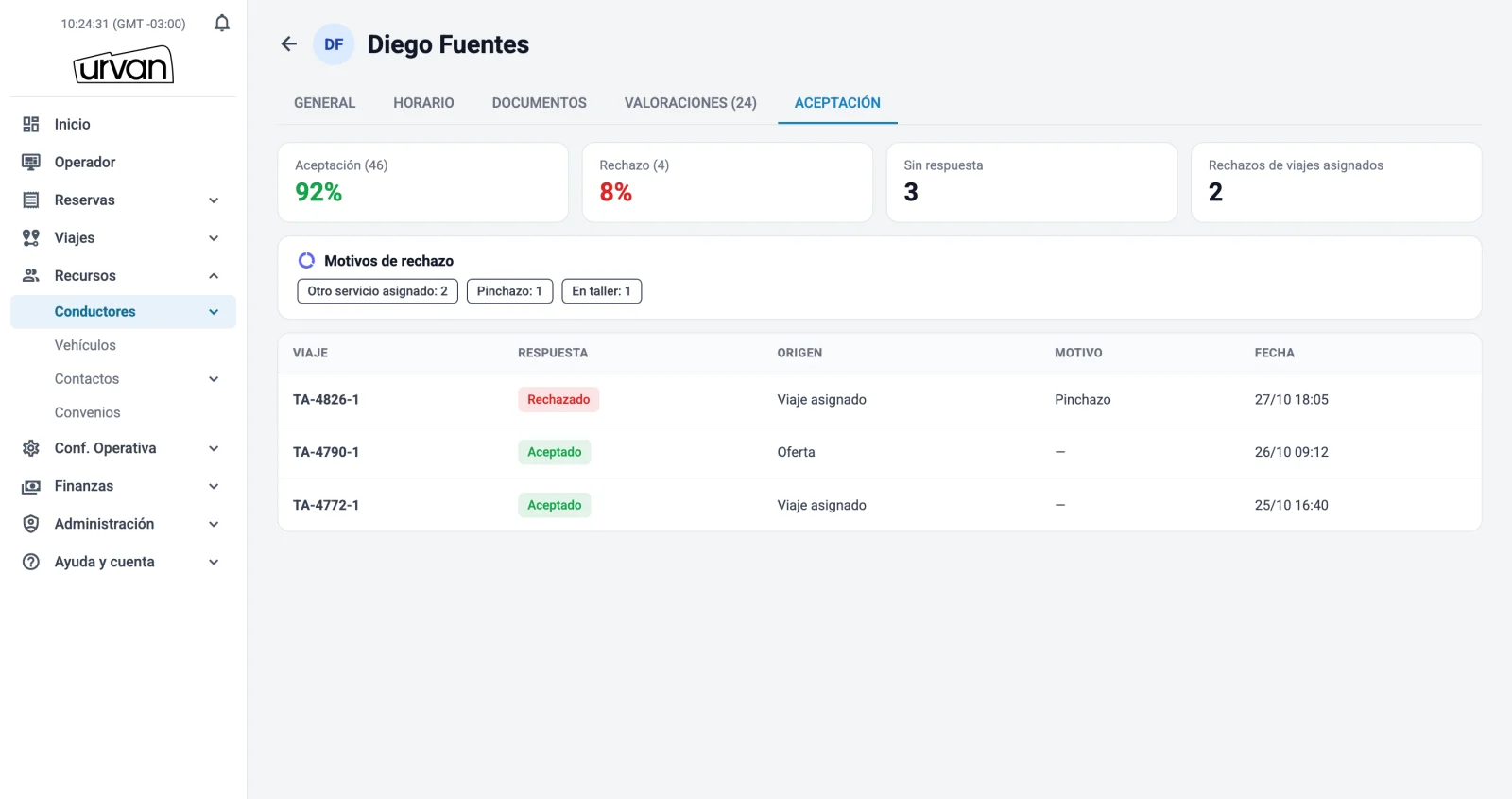
Cuando un conductor rechaza un viaje, ahora elige el motivo. Tú lo ves en la tabla de viajes y puedes reenviárselo desde la misma tabla. En Recursos → Conductores, en la ficha de cada conductor, la pestaña Aceptación muestra cuántos viajes acepta y rechaza, y por qué.
Un solo correo al asignar varios viajes
MejoraPortal Urvan
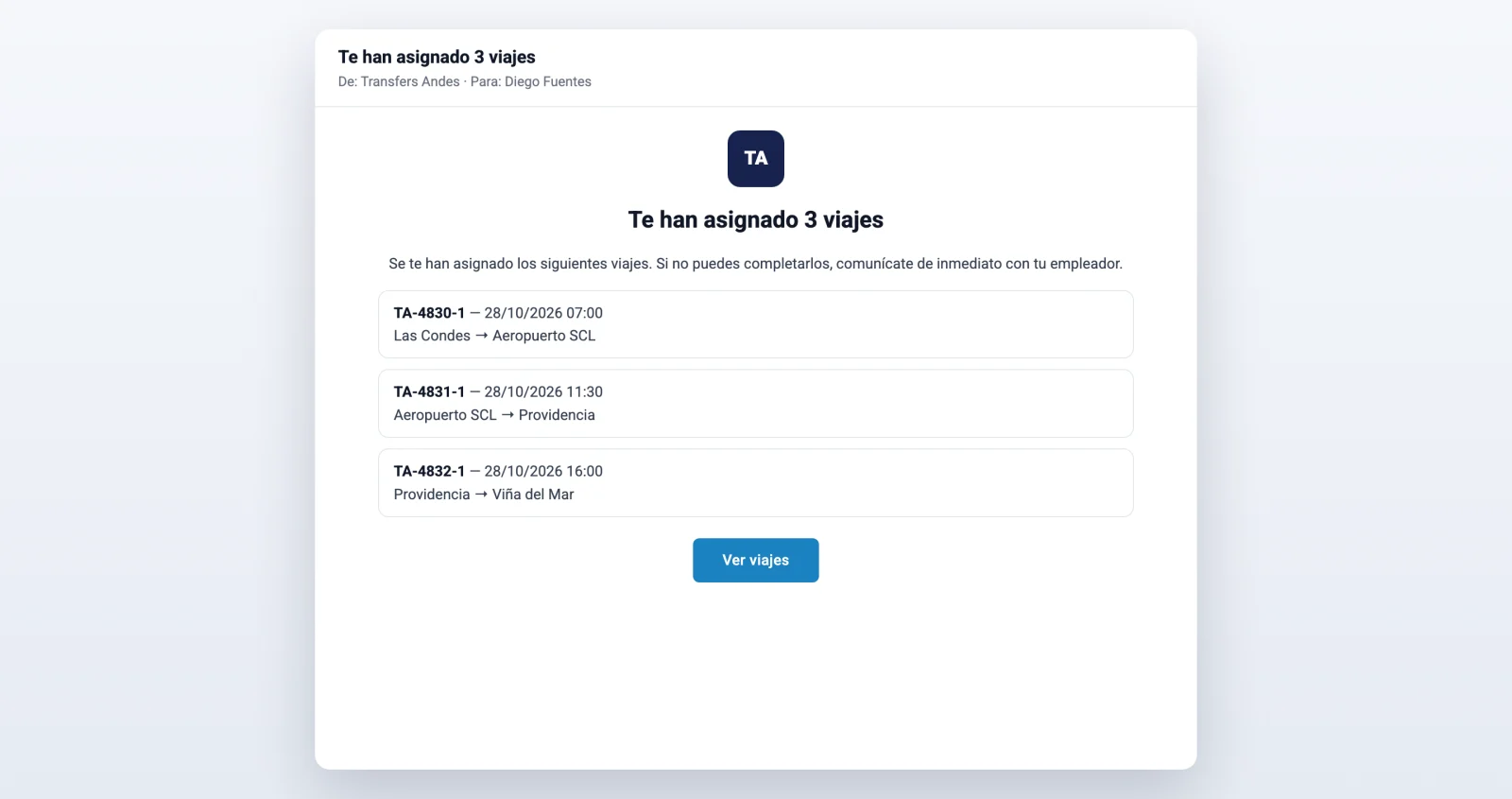
Si le asignas varios viajes de una vez a un conductor, recibe un solo correo y una sola notificación con todos los viajes, en vez de uno por viaje.
Direcciones frecuentes de tus pasajeros
MejoraPortal Urvan
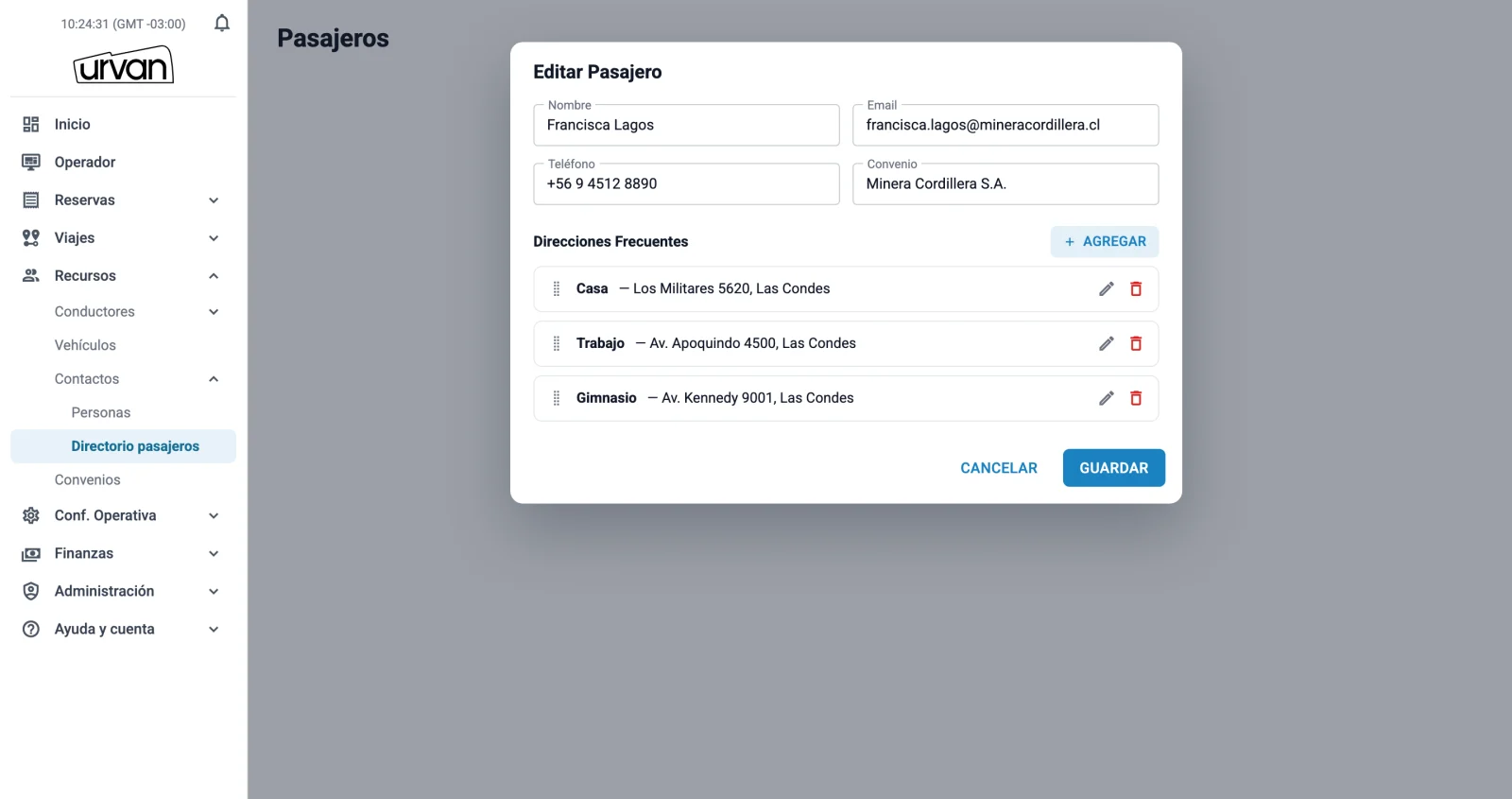
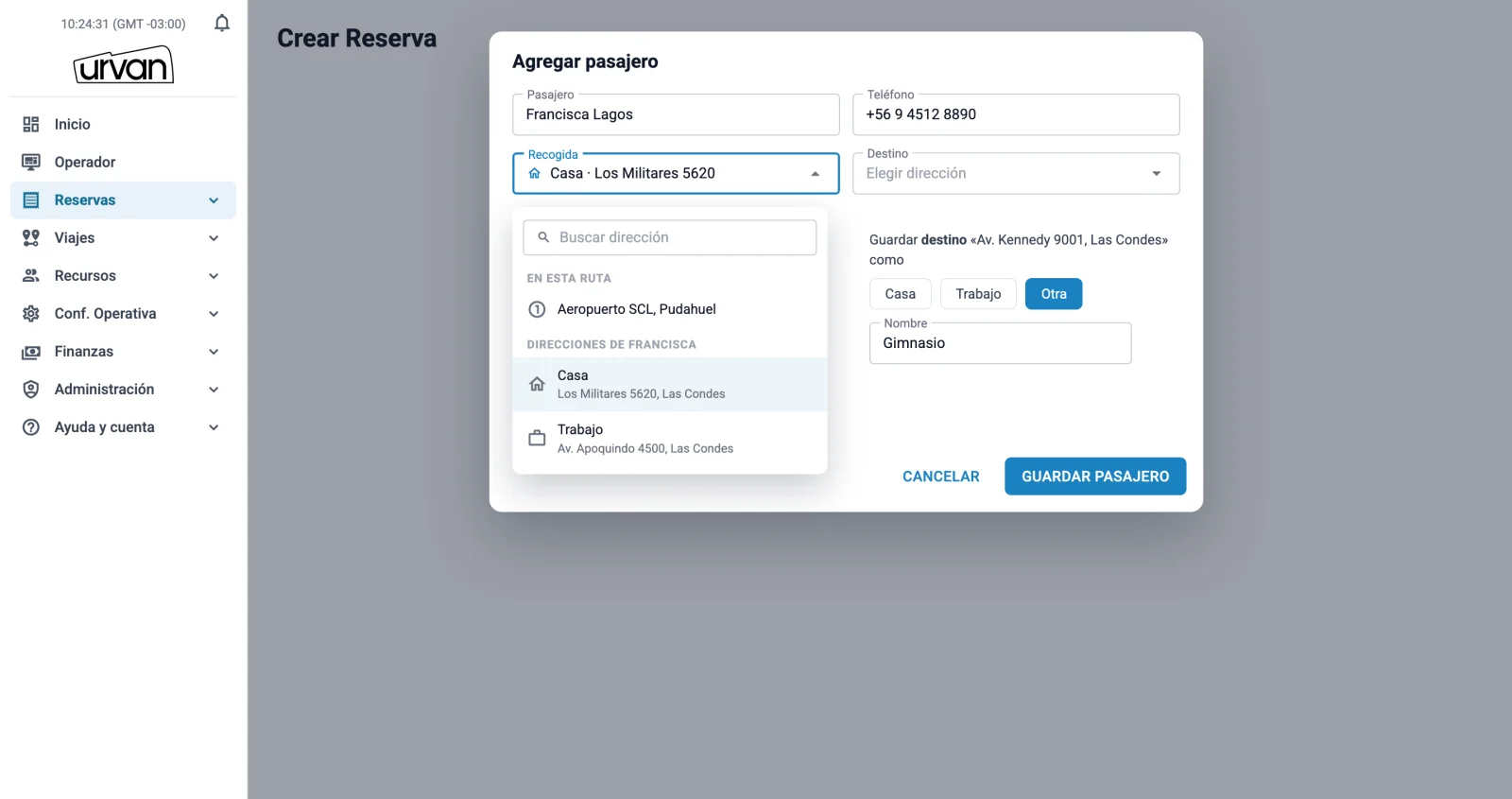
En Recursos → Contactos → Directorio pasajeros, al editar un pasajero, agregas sus direcciones frecuentes con un nombre corto como Casa o Trabajo. Al agregar al pasajero a una reserva, eliges la recogida y el destino desde esa lista. Si usas una dirección nueva, puedes guardarla en ese momento.
Elimina varios pasajeros a la vez
FuncionalidadPortal Urvan
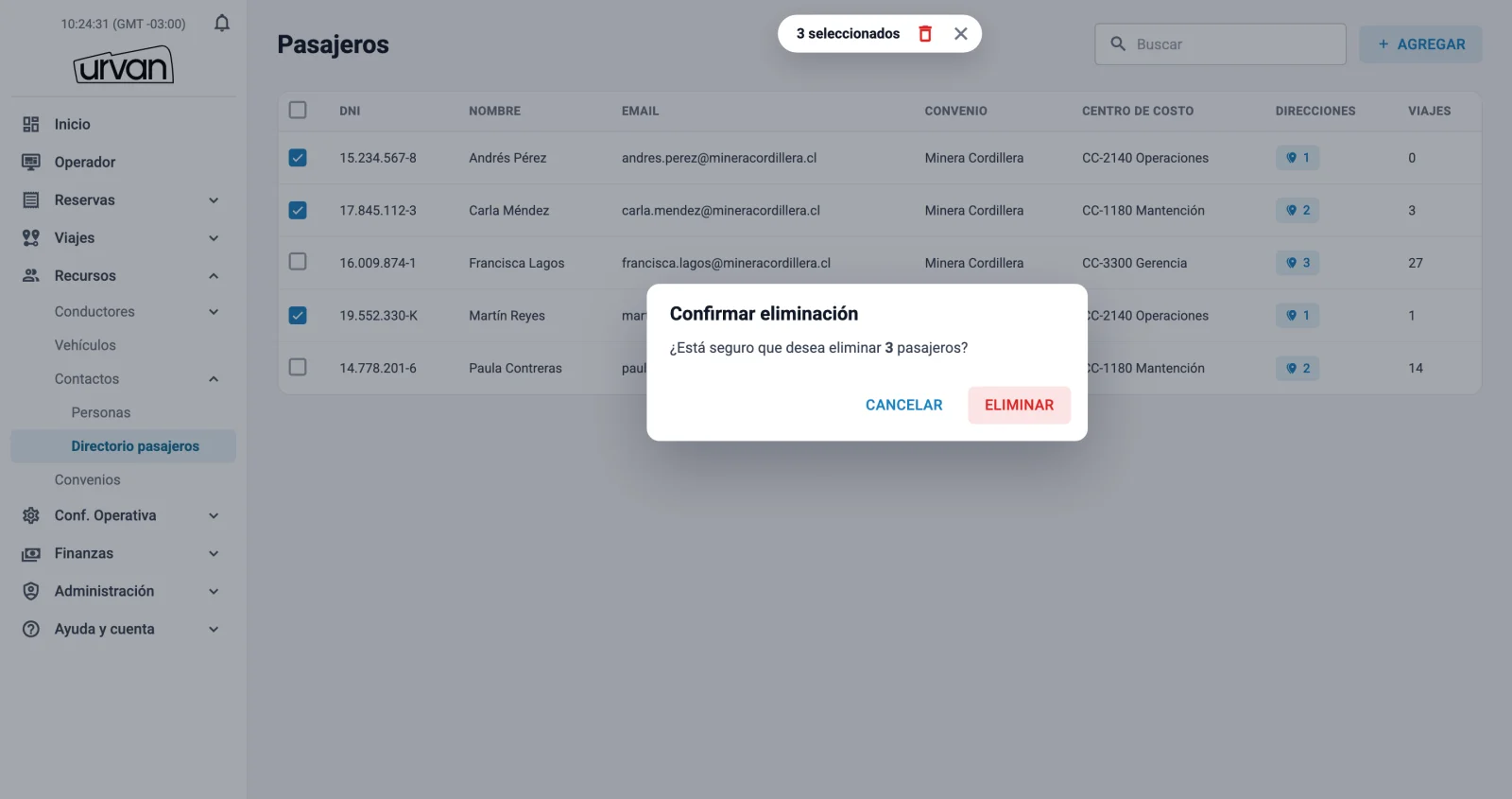
En Recursos → Contactos → Directorio pasajeros marcas los pasajeros que ya no necesitas y los eliminas juntos.
Zonas en la app de conductores
FuncionalidadApp Conductores
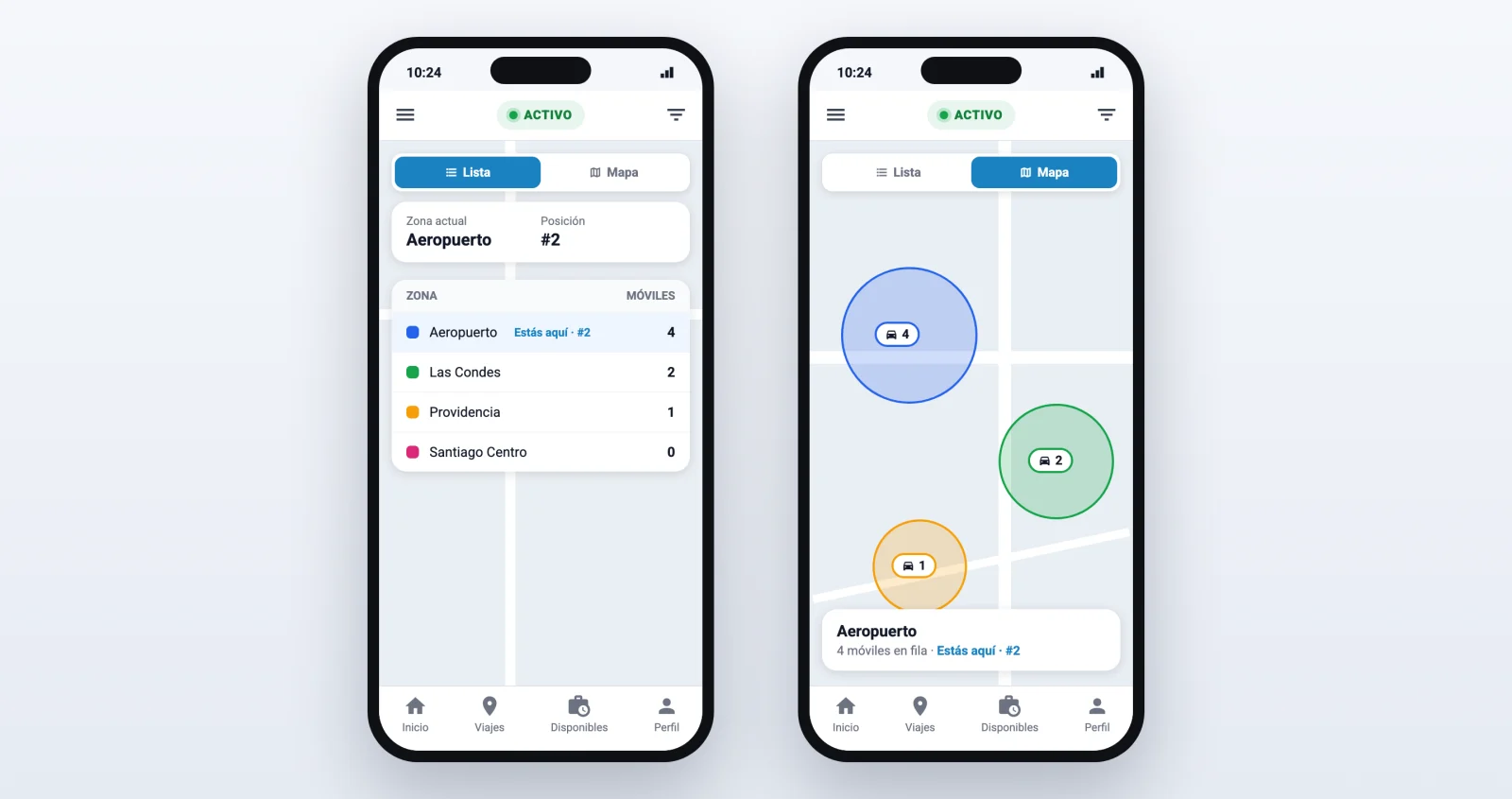
Tus conductores ven en la app las zonas de operación de tu empresa, en lista o en mapa. Cada zona muestra cuántos móviles hay en fila. El conductor ve en qué zona está y su posición en la fila. Para que una zona aparezca en la app, actívala como zona de operación en Conf. Operativa → Zonas de operación.
Confirmación antes de solicitar el borrado de la cuenta
MejoraApp Conductores
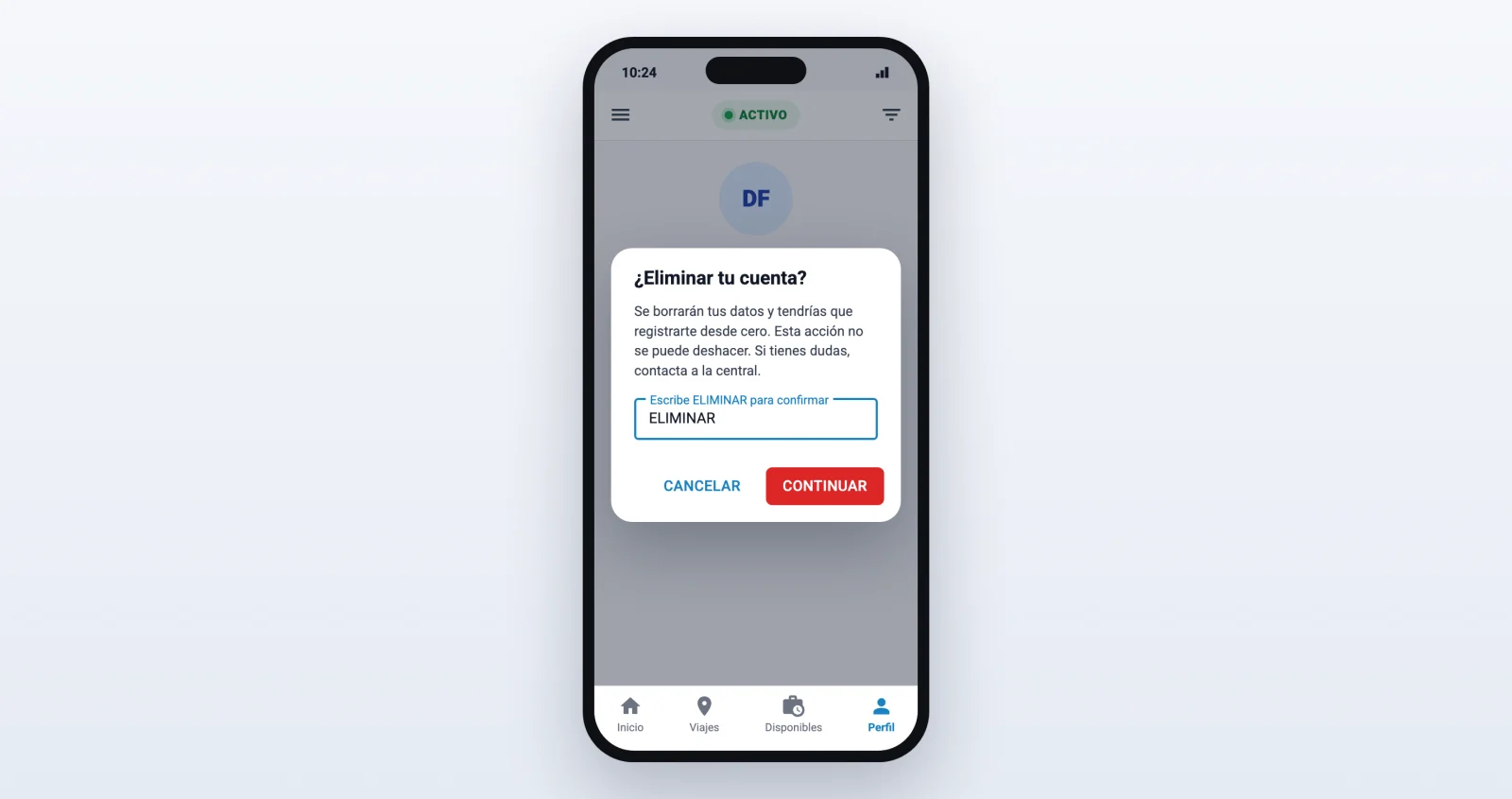
Para evitar solicitudes por error, el conductor que quiere eliminar su cuenta debe escribir ELIMINAR antes de continuar. Después, el botón cambia a Solicitud enviada.
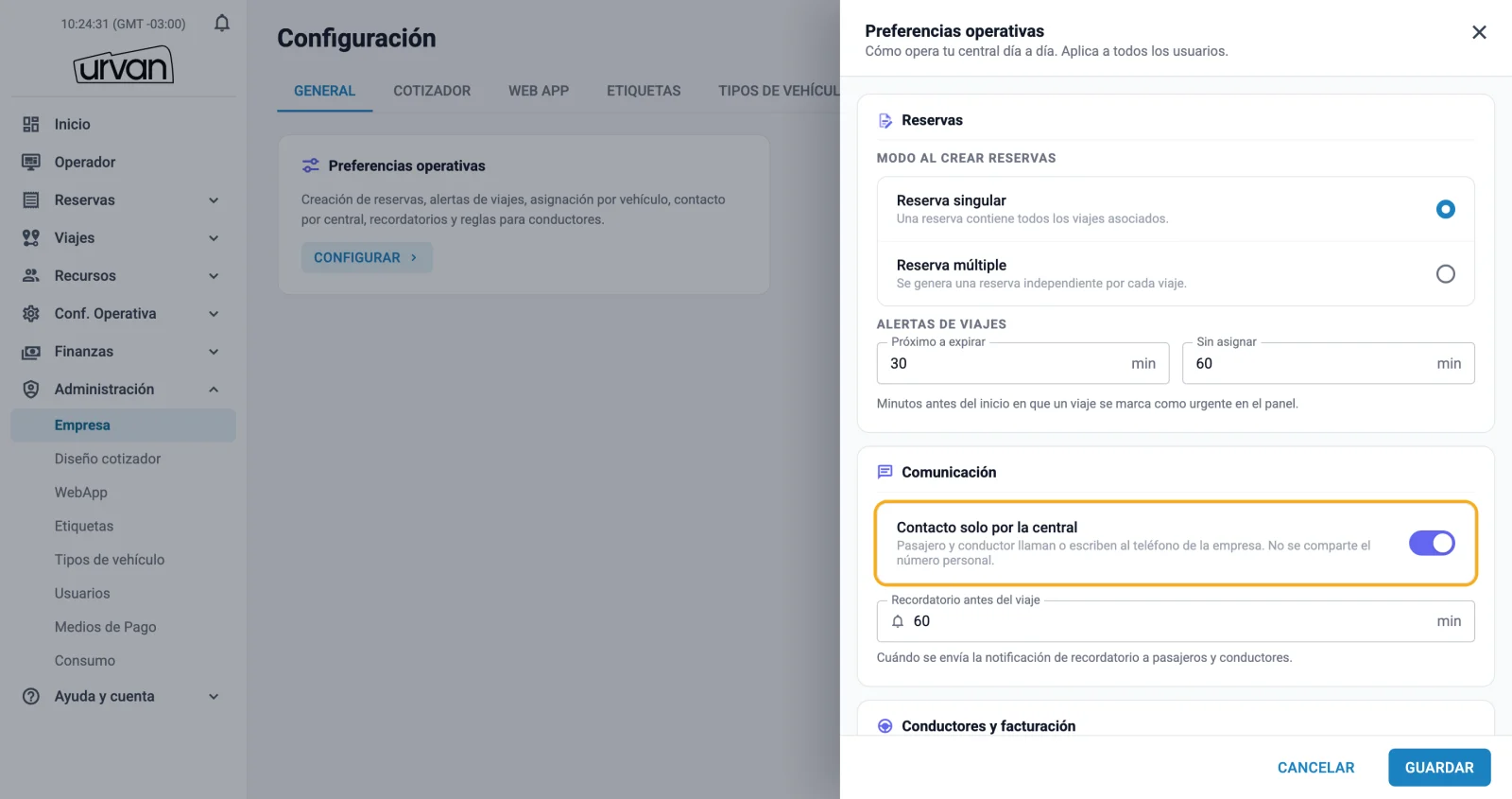
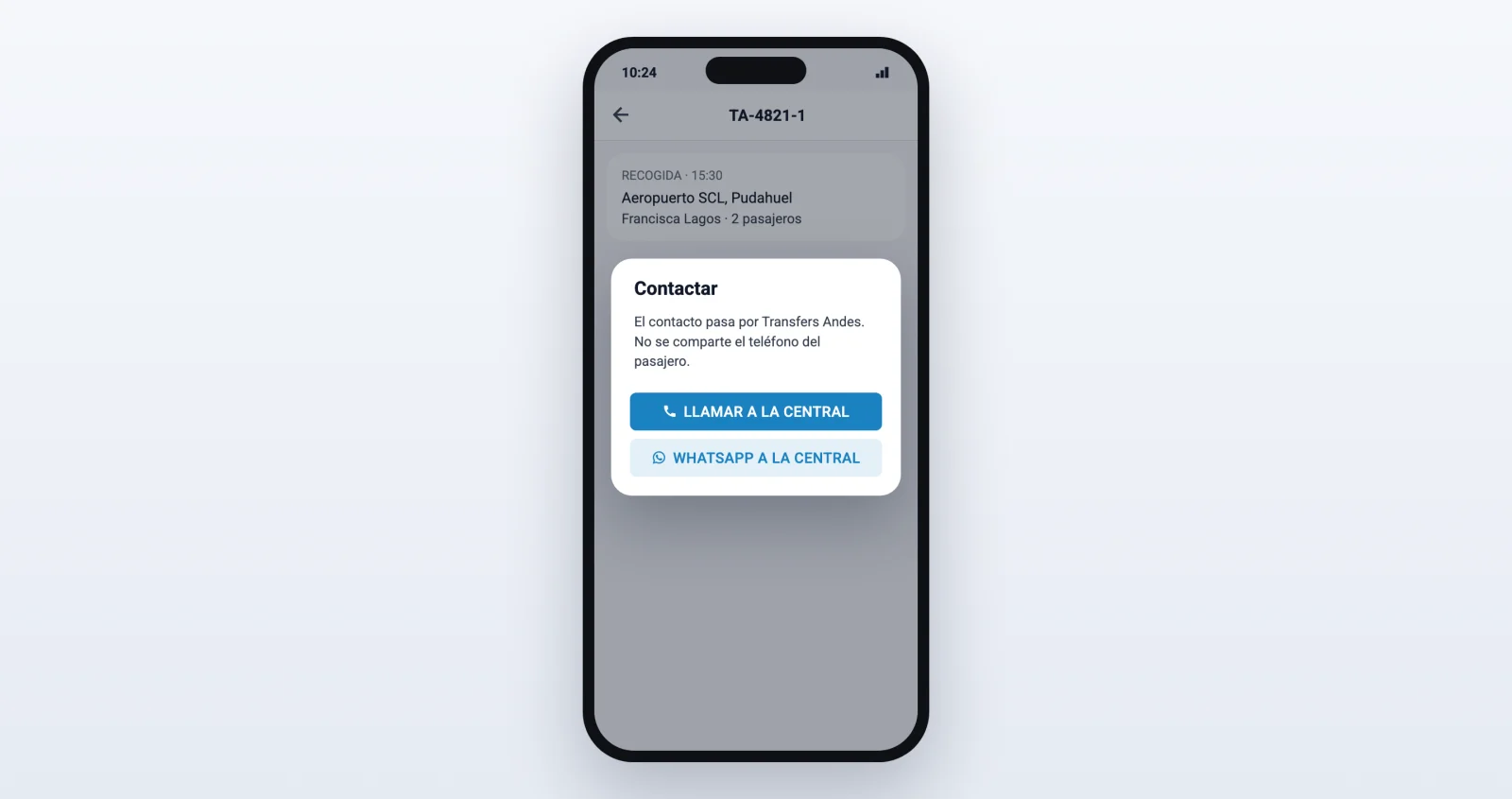
Contacto solo por la central
FuncionalidadPortal UrvanApp Conductores
Si activas esta opción, pasajeros y conductores se comunican a través del teléfono de tu empresa y no ven el número personal del otro. Se activa en Administración → Empresa → Preferencias operativas. Antes debes tener cargado el teléfono de contacto de la empresa.
Urvan Academy, desde tu menú
RecursoPortal Urvan
Urvan Academy reúne los videos para aprender a usar Urvan, con un chat que responde tus dudas y te lleva al minuto exacto del video. Está en Ayuda y cuenta → Urvan Academy y se abre dentro de tu Portal Urvan, con tu mismo usuario. Te contamos todo en este artículo.
Novedades del rubro, a tu correo
Guías y artículos para ordenar tu operación de transporte de pasajeros. Sin spam.